
Sudah membaca post saya sebelumnya kan? *blink* Gambar diatas adalah contoh hasil jadi dari efek mia_lens_bokeh shader. Berikut akan saya jelaskan tutorial singkat bagaimana cara menggunakan mia_lens_bokeh shader. Disini saya menggunakan 3ds max 2008.
"Bokeh" itu apa sih?
Bokeh berasal dari bahasa Jepang, yang berarti 'blur' atau 'buram'. Pada fotografi sering disebut juga bagian yang out-of-focus atau depth-of-field.
mia_lens_bokeh shader itu tempatnya dimana? Kok saya cari ndak ketemu??!
Pada max 2008, mia_lens_bokeh shader ini masih hidden. Bagaimana cara membukanya?
1. Buka file architectural_max.mi dengan menggunakan notepad. Letak file ini ada di Program Files\Autodesk\3ds Max 2008\mentalray\shaders_standard\include
lebih baik backup dulu file ini agar aman jika ada kesalahan.
2. Cari baris kode seperti ini :
gui "gui_mia_lens_bokeh" { control "Global" "Global" ( "uiName" "Arch: DOF / Bokeh", "hidden"
pada text "hidden" tambahkan tanda # di depannya sehingga menjadi # "hidden".
3. Save file architectural_max.mi
Sekarang mia_lens_bokeh shader siap digunakan.
Lalu, bagaimana cara menggunakannya?
1. Persiapkan scene yang akan dirender.
2. Buka Render Scene Dialog (F10), masuk ke tab Render.
3. Pada rollout Camera Effects, pada bagian Camera Shaders, klik kotak di sebelah Lens untuk memilih Lens Shaders.
4. Pada kotak dialog Material/Map Browser yang muncul, pilih Arch: DOF / Bokeh dan klik OK.
5. Drag dan Instance shader Arch: DOF / Bokeh ke slot material editor yang kosong.

Bokeh siap digunakan
Berikut keterangan beberapa parameter-parameternya :
- Enabled :
Mengaktifkan Bokeh shader. :)
- Focus Plane :
Focus Plane adalah jarak dari kamera ke bidang fokus. Atau gampangnya jarak dari kamera ke objek yang ingin difokuskan.


- Radius of Confusion :
Kalau dalam fotografi, Radius of Confusion adalah radius dari iris kamera. Semakin besar valuenya, semakin besar efek DOF nya. Namun pada dunia nyata, Radius of Confusion adalah hasil bagi dari focal length dengan f-stop.
Jadi rumus perhitungannya jika di max adalah :
RoC=(focal_length/f_stop)/2
Dibagi 2 karena pada parameter ini menggunakan Radius (bukan diameter). Dan hasil perhitungan ini dalam satuan milimeter.
Misal contoh pada scene saya, saya menggunakan kamera dengan focal length 85mm dan f-stop 2.8 maka perhitungannya :
RoC = (85/2,8)/2 = 15,18mm
- Samples :
Banyaknya rays yang ditembakkan. Semakin besar valuenya, semakin halus efek DOF, namun semakin lama juga rendertimenya.
- Bias :
Default valuenya adalah 1.0.
Semakin kecil value bias (bias<1.0),akan menghasilkan efek dof yang halus seperti berkabut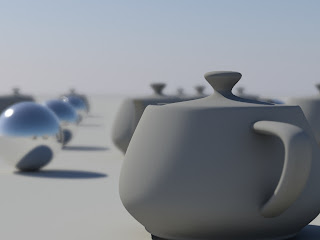
Semakin besar value bias (bias>1.0), akan menghasilkan efek DOF yang "kasar" dan beberapa bright spot dapat terbentuk menjadi lingkaran kecil.
Pada fotografi, terdapat 3 jenis bokeh. Good bokeh, neutral bokeh, dan poor bokeh.
Kurang lebih jika dianalogikan dengan parameter ini:
Bias < 1.0 ---> Good bokeh
Bias = 1.0 ---> Neutral bokeh
Bias > 1.0 ---> Poor bokeh
- Blade Count :
Menentukan jumlah sisi pada "Circle of Confusion" (iris). Value 0 membuat lingkaran sempurna. Sedangkan value lebih dari 0 akan membentuk polygon (misal value 6 akan terbentuk segienam).
- Blade Angle :
Menentukan rotasi Circle of Confusion. Value 0 = 0 derajat dan value 1 = 360 derajat.
- Use custom Bokeh Map :
Mengaktifkan penggunaan Bokeh Map. Ketika mengaktifkan ini, parameter Blade Count dan Blade Angle sudah tidak berfungsi lagi.
- Bokeh Map :
Menggunakan custom bitmap untuk bentuk iris nya. Dapat juga memberikan efek Chromatic Aberration.
Selesai!
Beberapa bagian dari tutorial ini saya translate dari manualnya Arch and Design Shader Library.
Semoga dapat berguna.

Semakin besar value bias (bias>1.0), akan menghasilkan efek DOF yang "kasar" dan beberapa bright spot dapat terbentuk menjadi lingkaran kecil.

Pada fotografi, terdapat 3 jenis bokeh. Good bokeh, neutral bokeh, dan poor bokeh.
Kurang lebih jika dianalogikan dengan parameter ini:
Bias < 1.0 ---> Good bokeh
Bias = 1.0 ---> Neutral bokeh
Bias > 1.0 ---> Poor bokeh
- Blade Count :
Menentukan jumlah sisi pada "Circle of Confusion" (iris). Value 0 membuat lingkaran sempurna. Sedangkan value lebih dari 0 akan membentuk polygon (misal value 6 akan terbentuk segienam).

- Blade Angle :
Menentukan rotasi Circle of Confusion. Value 0 = 0 derajat dan value 1 = 360 derajat.
- Use custom Bokeh Map :
Mengaktifkan penggunaan Bokeh Map. Ketika mengaktifkan ini, parameter Blade Count dan Blade Angle sudah tidak berfungsi lagi.
- Bokeh Map :
Menggunakan custom bitmap untuk bentuk iris nya. Dapat juga memberikan efek Chromatic Aberration.


Selesai!
Beberapa bagian dari tutorial ini saya translate dari manualnya Arch and Design Shader Library.
Semoga dapat berguna.


 Halo, saya Rasyuqa A. Hafiidh atau lebih dikenal dengan Kampidh. Cita-cita saya hanya ingin menjadi seniman digital yang handal. Tak lebih. ^^ Lulus dengan gelar S.Des dari STIKOM Surabaya.